
古くて遅いノートPC「富士通LIFEBOOK S904J」にSSDを入れて激速に改良!
2019-07-27
富士通LIFEBOOK S904J 型名 FMVS02003
出張用で使っているノートPCは数年前に中古で3万くらいで買ったやつです。出張先で会社のPCにリモート接続し、実際の作業は会社のPCで行うので、このノートPCはただの端末でアプリケーションはほぼ無し、ファイルもデータもほぼ何も入ってない素のWindowsです。が、さすがに古いマシンなのでなにをするにも遅い。何しろ起動は3分くらいかかるし、スリープからの復帰も死ぬほど待たされる。会社のPCが激速故にその落差もあってほんとにしんどいです。
メーカーHPによればこの富士通LIFEBOOK S904Jは法人モデルで2014年頃の発売のようです。Windows7~8の時代。
https://www.fmworld.net/biz/fmv/lifebook/1410/s904j/spec.html
リモートの端末なので本体の性能には期待してないとはいえ、とにかく遅くてイライラ。メインメモリ2GBってのが主な原因だと思うけど、SSDにしたらスワッピングも速くなるべ!ってことでSSD化することにしました。
SSDはハードディスクの代わりになるドライブです
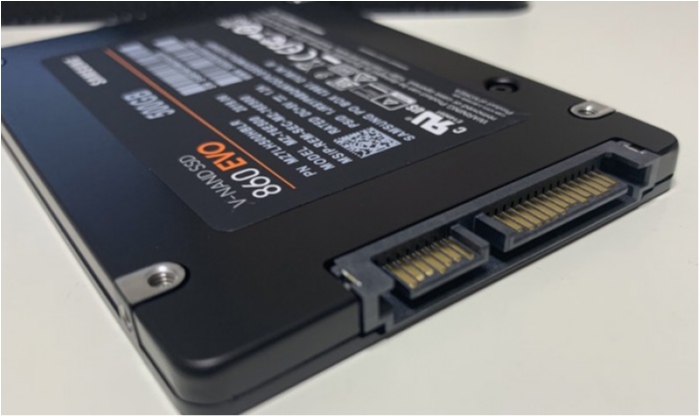
↓写真上がパソコンに内蔵されてたHDD、いわゆるハードディスクドライブ。下が今回インストールしたSSDです。
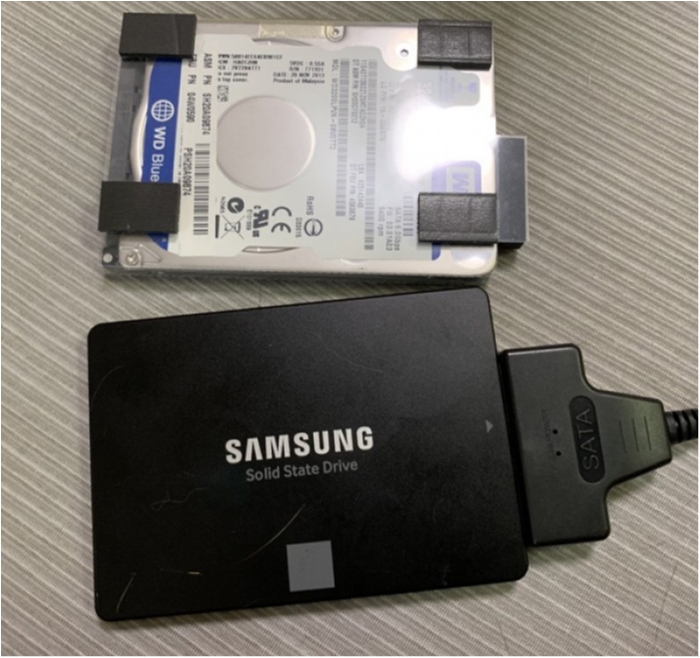
従来型のハードディスクドライブは音楽レコードとかCDみたいな感じで円盤をモーターで回してデータを読み書きします。これがPCから「カラカラ~」って音出してランプがチカチカ光るやつ。今どきのPCではこのハードディスクドライブがいろんな処理における速度のボトルネック(足かせ)になってます。
で、一方のSSDはSolid State Drive(ソリッドステートドライブ)の略で、役割はハードディスクドライブと同じだけど導体素子メモリを使ってるのでクソ速いんです。スマホも同じようなもんです。
SSDはチョッパヤだけど値段が高い、ってのがネックだったけど、いまはだいぶ下がって導入しやすくなりました。
SAMSUNGの860EVOをamazonでポチった
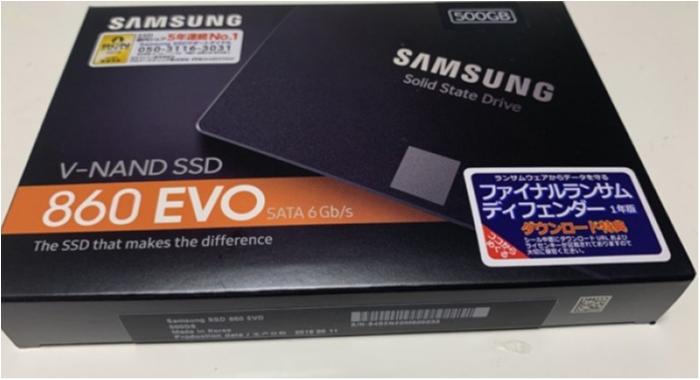
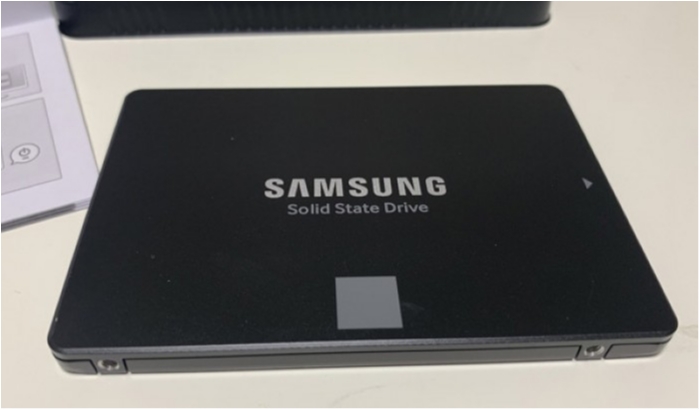
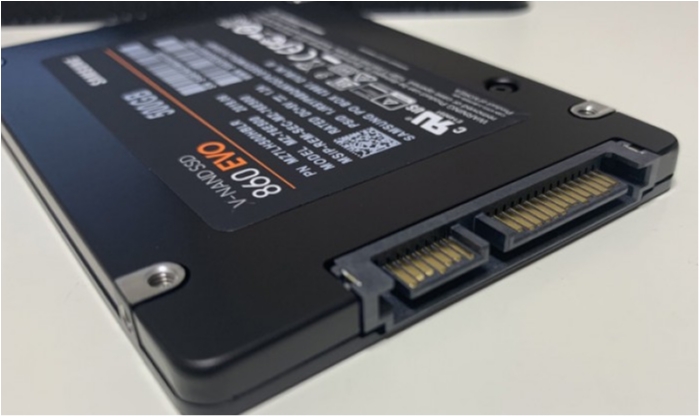
ってことでサムスンの860EVOっていうSSDの500GBモデルをポチりました。
富士通LIFEBOOK S904JにSSD(SAMSUNGの860EVO)をインストールする方法
●準備するもの
- ノートPC本体
- SSD
- SSDを一時的にノートPCへ繋ぐためのSATA-USBアダプタ
- クローンアプリ
●大まかな手順
- クローンアプリをインターネットからダウンロードしてインストールしておく
- SATA-USBアダプタ経由で本体とSSDを接続
- クローンアプリを使ってノートPC本体のHDD(Cドライブ)の内容をそっくりそのままSSDへコピーする
- 本体の電源を切って裏蓋を開ける
- ノートPC本体のHDDを抜き出して、SSDに置換する
- 電源ON!
- おわり
っていう感じです。実際はとても簡単です。工具も小さいプラスドライバー1本でOKです。
んでは順に説明します。
※本体裏蓋を開けるのは自己責任でお願いします。
1.サムスンのサイトからクローンアプリをダウンロード
https://www.samsung.com/semiconductor/minisite/jp/support/tools/
↑このページの「DATA MIGRATION」のところにある「Samsung Data Migration Software for Consumer SSD(2)」横の+をクリックすると
Data Migration Software
ってのがでてくるのでそこからダウンロードして、先にインストールしておきます。
2.SSDをUSBで接続
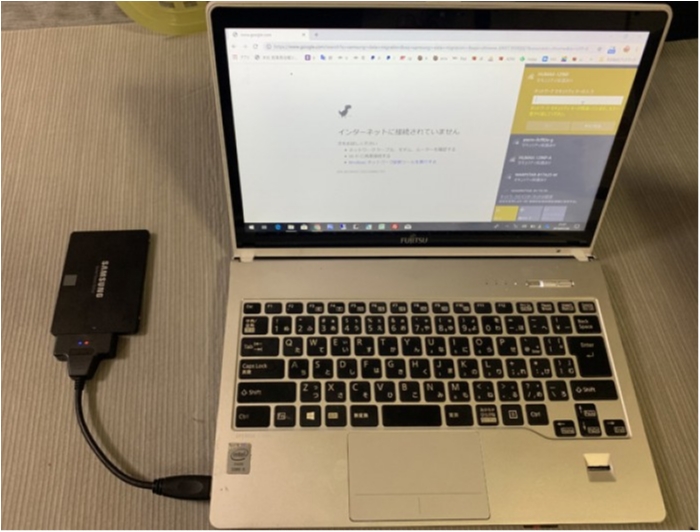
USB経由なのでWindowsが勝手に認識してくれます。
3.Samsung Data Migration Softwareを起動
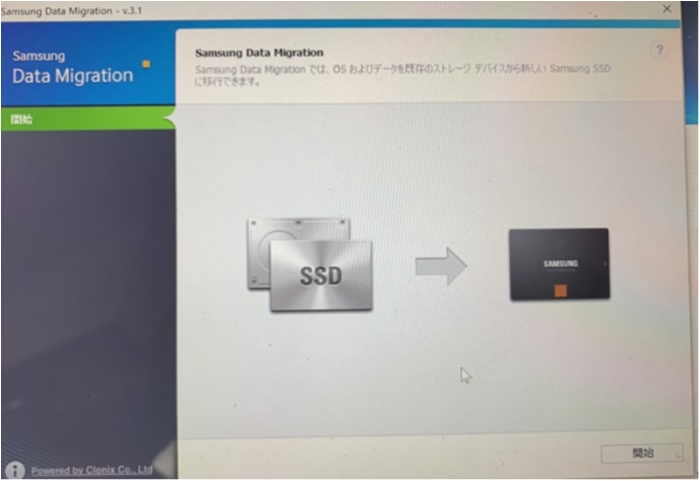
オレの富士通LIFEBOOK S904Jは内蔵HDDが300GBでした。SSDは500GBなので問題ありません。
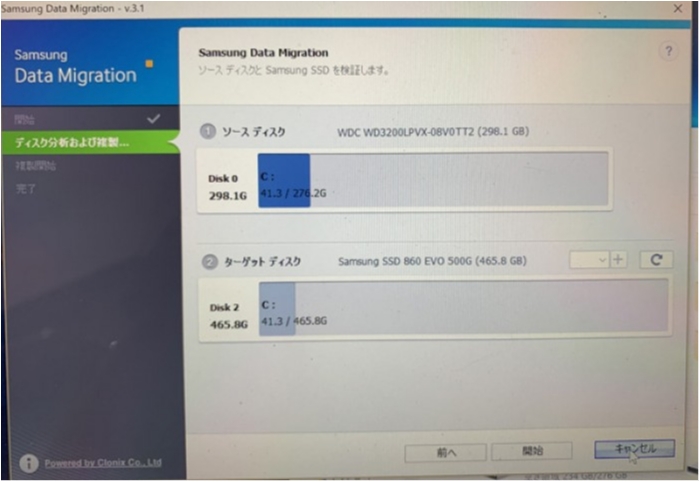
逆にHDDよりSSDが小さいとすんごい面倒なのでSSDを買うときは気をつけましょう。
クローン処理開始。
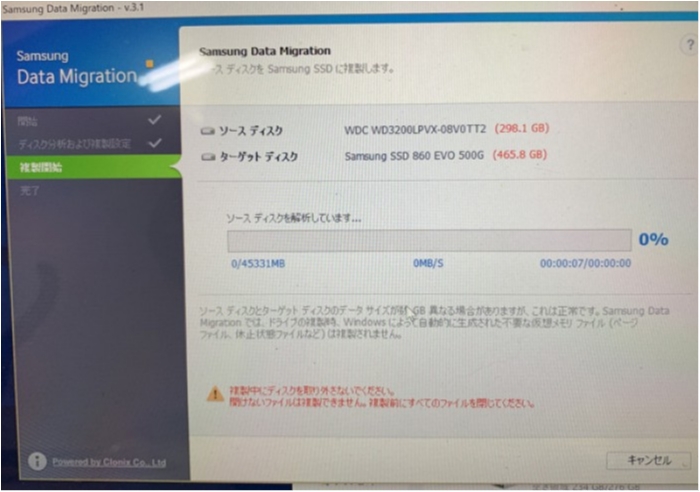
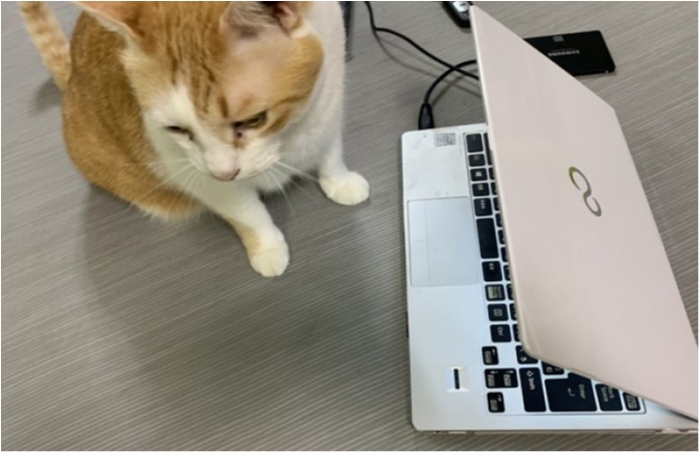
このPCには本当に自分のデータがほぼ入ってないので全容量41GBでした。クローン処理は40分ほどかかりました。けっこう時間がかかるんで、バッテリ駆動でなくACアダプタつけたほうがいいでしょう。猫にも気をつけましょう。
4.本体の電源を切って裏蓋を開ける
クローン処理が終わったらノートPCの電源をOFF。本体の裏蓋を開けます。
本体裏の縁に7箇所ほどビス止めされてるのでプラスドライバーで外します。で、バッテリーの蓋をとってバッテリーも外します。
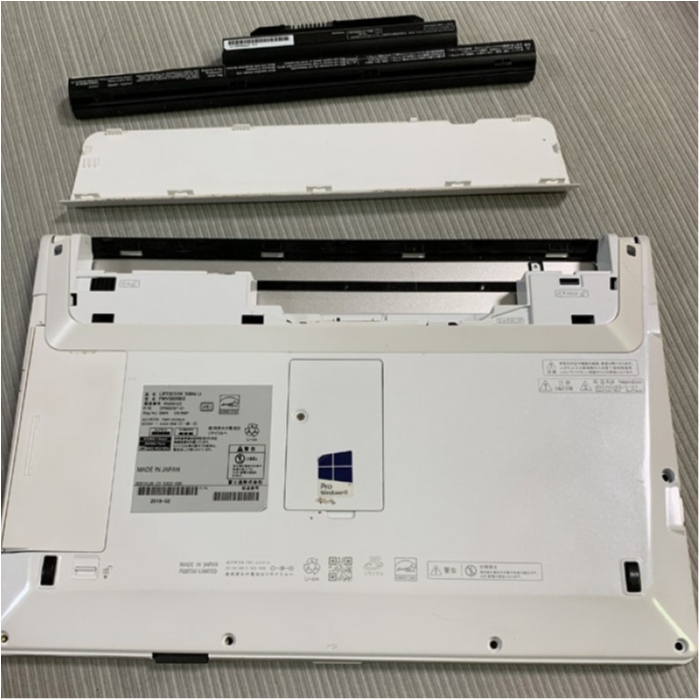
↑でもこの状態だと蓋は完全に外れません。左側が引っかかります。完全に外すにはDVDドライブを外して、更に小さいネジを取る必要があるようです。が、それをしなくでもなんどか作業はできます。
蓋の右側を持ち上げると↓赤丸部にHDDが見えます。コネクタは左側。なのでHDDの右側を軽く持ち上げつつ右方向に引っ張ると簡単に外れました。
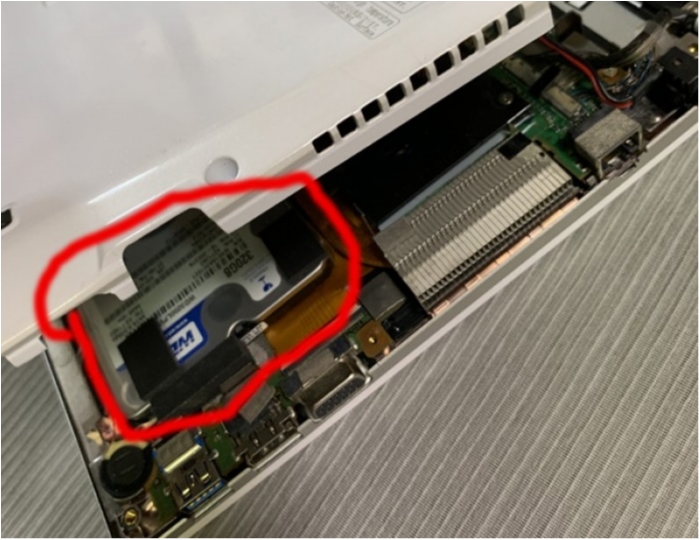
↓HDDが外れた図。
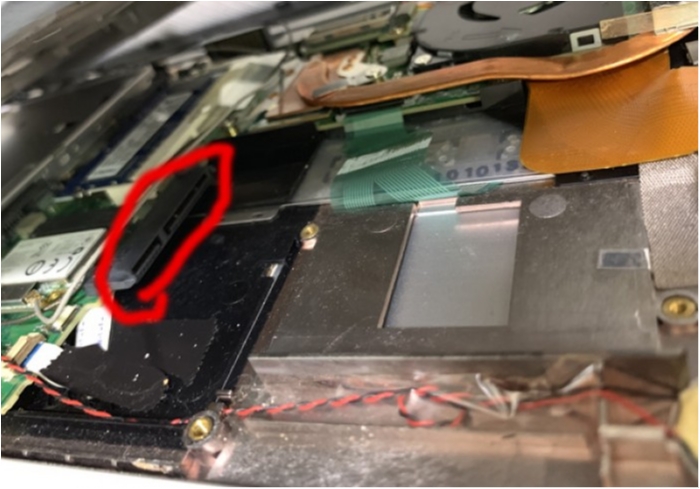
↓↑コネクタの位置を確認。
SAMSUNGと書かれてる側を上にしてSSDを差し込み。
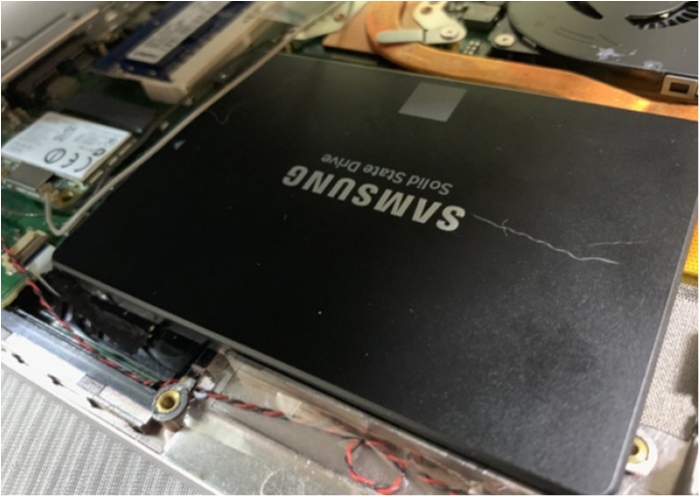
あとはバッテリーをもどしてネジをしめて元通りに。
6.ドキドキの電源ON!
めっちゃ緊張の一瞬!
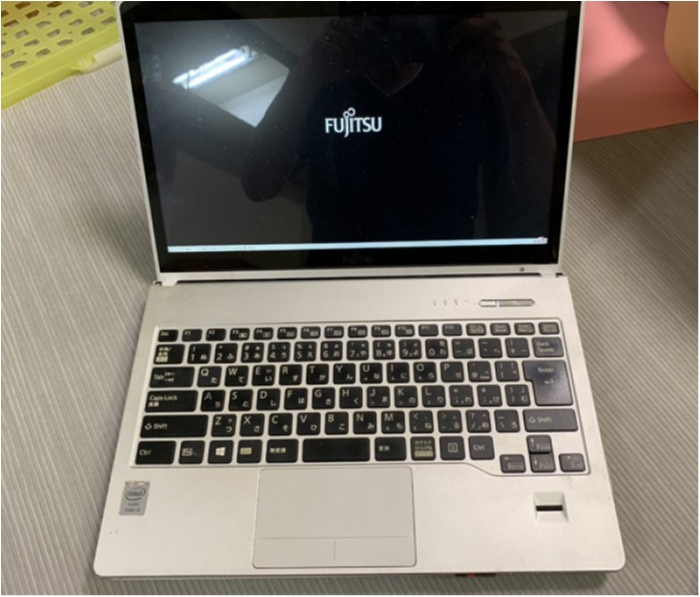
無事に起動しました。HDDの頃はカップラーメンつくれるくらい遅かったけど、SSDのは猛烈に速くてログイン画面になるまで30秒ちょっと。
ログイン以降はそれぞれのPC環境によって起動する時間がかなり変わるんで(スタートUP系・常駐系の数)、とりあえず再起動からログイン画面がでるまでの動画を撮ってみました。
ブログねた pic.twitter.com/hwYNADP96z
— Hiro⭐Toga (@redpeppers) July 26, 2019
全く同じノートPC使っている人はレアだと思うけどWindows7~8の頃のインテル® Core™ i5 のメインメモリ2GBクラスの人は多いと思いますが、だいぶ速いでしょ?
ってことで富士通LIFEBOOK S904Jじゃなくても古めのパソコンを劇的に速くさせるにはSSD化がかなり効果的です。みなさんもぜひ!近日中に自宅のデスクトップもSSD化するつもりです。そんくらい激変する(良い方に)。
Advertisement