
Windows10でディレクトリ内のファイル拡張子を一発で大文字・小文字変換する技
2020-04-25
表題の件、ツイッターでちょっとつぶやいたら2名ほどに喜ばれたので更に詳細に書いてみます。
普通の人はめったにこんなことをする機会はないと思いますが・・・。あるとすればweb制作関係者でサーバーがLinux系OSで拡張子の大文字・小文字を意識するときですかね。
ってことで、やり方です。
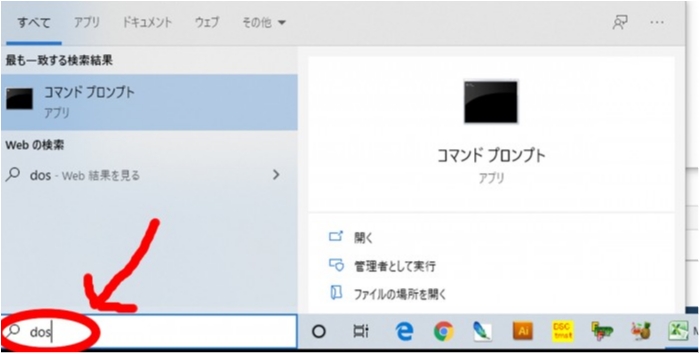
(1)Windows検索窓からDOSプロンプトを起動
Windows10(たぶん8でもOK)、画面左下の検索窓に[DOS]って入れます。すると上に「コマンドプロンプト」ってのが出てくるのでそれをクリック
起動すると↓なんとも味気ない画面が出てきます。これがDOSプロンプト。通称「DOS窓」
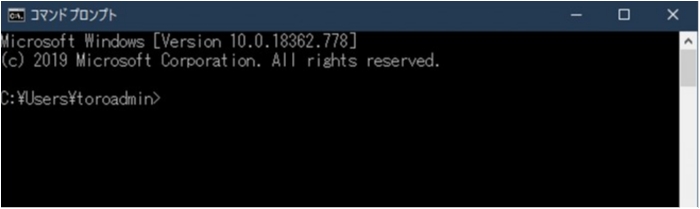
*Winwods95が出る前はみんなこの画面でPCやってました。
(2)対象のディレクトリ(フォルダ)を開く
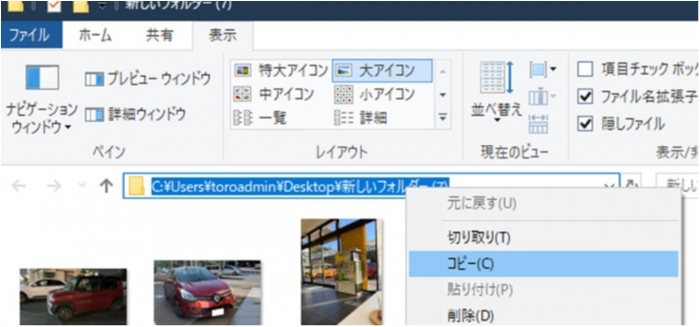
拡張子を一発変換したいファイルが入っているディレクトリを開きます。最初は下図赤線のようにディレクト名だけが表示されてます。
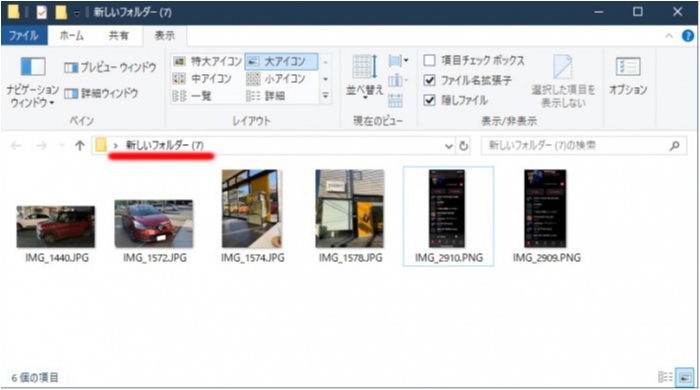
次にディレクトリ名が表示されてる部分をマウスでクリックします。
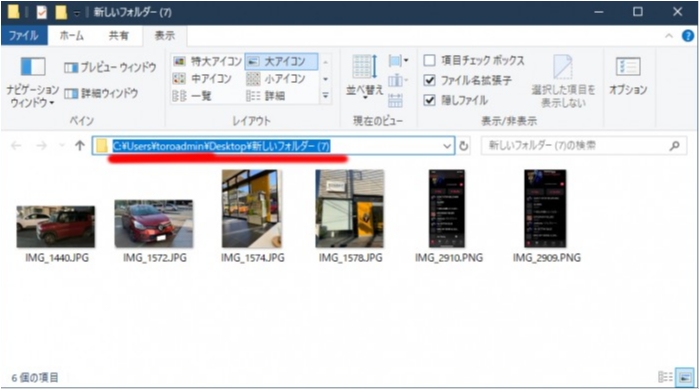
↑すると、そのディレクトリのフルパス(正式な位置的なもの)が表示され反転するので・・・
右クリックでコピーをクリックするか、Ctrl+Cでフルパスをコピーしておきます。
(3)DOSプロンプト画面でディレクトリを変える
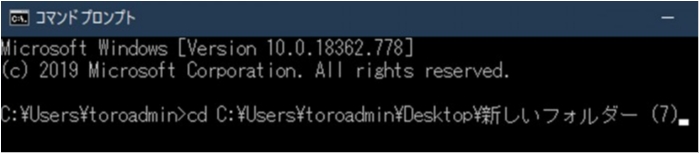
DOSプロンプト起動直後は↓こんなふうにC:¥Users¥あなたのユーザー名>ってなっている(原則的に)ので、先程のディレクトに移動します。
C:¥Users¥あなたのユーザー名>の後ろあたりをクリックして
cd
↑半角英字でcd半角スペースをキーボードから入力しCtrl+Vまたは右クリックの「貼り付け」をして最後にエンターキーを押します。
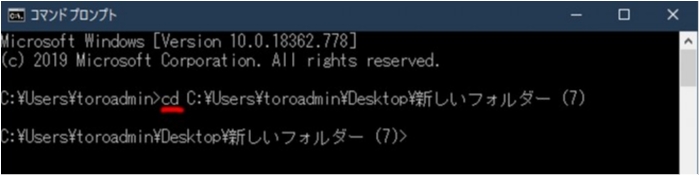
↑その結果が↑これ↓
C:¥Users¥toroadmin¥Desktop¥新しいフォルダー (7)>
cdはChange Directory(チェンジディレクトリ)、半角スペースの後に変更先ディレクトリへのフルパスを入れるわけですね。
(4)renameコマンド発行して拡張子を大文字に一発変換
>の後ろに以下の赤字の呪文を入れてエンターキーを押します。
C:UserstoroadminDesktop新しいフォルダー (7)>rename *.JPG *.jpg
rename(リネイム) 半角スペース アスタポチJPG半角スペースアスタポチjpg
するとDOSプロンプト画面はなにも変わりませんが、ディレクトリ画面では
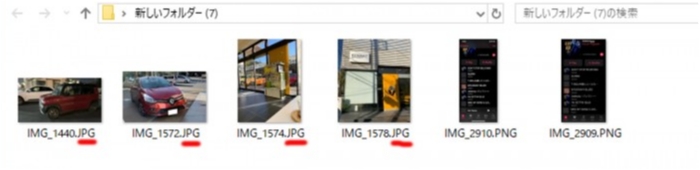
↑JPGが
↓jpgに変わります。
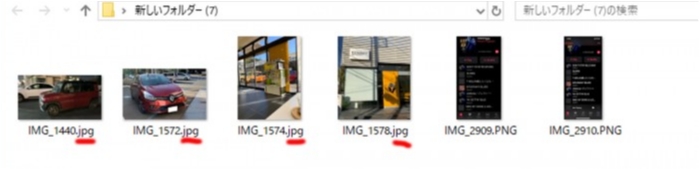
JPG以外でももちろんPNGをpngにするには rename *.PNG *.pngでOKです。 ここでいう*はワイルドカードといって「全部含む」みたいな意味です。
もっというと例えばファイル名の先頭がdのファイルだけ選ぶ場合
rename d*.jpg d*.JPG
って感じでワイルドカードは便利です。
他にもたくさんDOSコマンドはあるけど、複雑なファイル名変更はそれ用のアプリ使ったほうが便利
DOSコマンドはrename以外にもたくさんあって、ちょっとしたファイル操作・ファイル名操作をささっとやるには便利です。でも、より複雑なファイル名処理をしたい場合は、それ用のフリーアプリがあるのでそれを使ったほうが良いです。俺が10年以上愛用してるのは以下のフリーアプリです。
↑これはマジで強力!でも、そこまで複雑な操作じゃないときはささっとDOSプロンプトでやるのもありです(・ω・)ノ
Advertisement